快捷键
提示
记录最常用的一些 iTerm2 快捷键,方便查阅
iTerm2 是什么?官网介绍:iTerm2 is a replacement for Terminal and the successor to iTerm.
iTerm2 是 Terminal 的替代品,也是 iTerm 的继任者
iTerm2 是 MacOS 上一个强大的终端模拟器,提供了比默认终端更多的功能和自定义选项。它支持标签页、分屏、多种主题、脚本化等功能,非常适合开发者和高级用户使用
终端快捷键
| 命令 | 动作 |
|---|---|
Tab | 使用自动补全文件和文件夹名称 |
Ctrl + A | 返回到当前行的开头 |
Ctrl + E | 跳至当前行的结尾 |
Ctrl + U | 删除光标前的当前行 |
Ctrl + K | 删除光标后的当前行 |
Ctrl + W | 清除光标前的最后一个单词 |
Ctrl + T | 交换光标前的两个字符 |
Esc + T | 交换光标前的两个单词 |
Ctrl + L | 清除整个屏幕 |
Ctrl + C | 停止当前正在运行的操作 |
Ctrl + D | 退出活动的Shell |
Option + → | 光标向前跳过一个单词 |
Option + ← | 光标向后跳过一个单词 |
Ctrl + F | 光标向前跳过一个字符 |
Ctrl + B | 光标向后跳过一个字符 |
Ctrl + Y | 粘贴剪切文本 |
Ctrl + Z | 挂起后台正在运行的操作 |
Ctrl + _ | 撤销上一个命令 |
Option + Shift + Cmd + C | 复制选中的文本 |
Shift + Cmd + V | 粘贴复制的选择 |
分屏和标签页
| 命令 | 动作 |
|---|---|
Command + T | 创建标签页 |
Command + W | 关闭当前标签页 |
Command + 数字键 | 切换到对应数字的标签页 |
Command + Shift + 方向键 | 左右切换标签页 |
Command + I | 编辑当前会话,例如给窗口命名 |
Command + D | 创建水平分屏 |
Command + Shift + D | 创建垂直分屏 |
多终端批量命令
iTerm2 也支持和Windows平台熟知的终端软件Xshell类似的多终端批量命令功能,具体使用方法如下:
只需要通过快捷键Command + Shift + I,即可开启多终端批量命令功能。开启后会有一个提示(不建议永久关闭这个提示,防止没有提示的时候误操作),点击OK,当前窗口的所有分屏和标签页的终端都会同步输入相同的命令
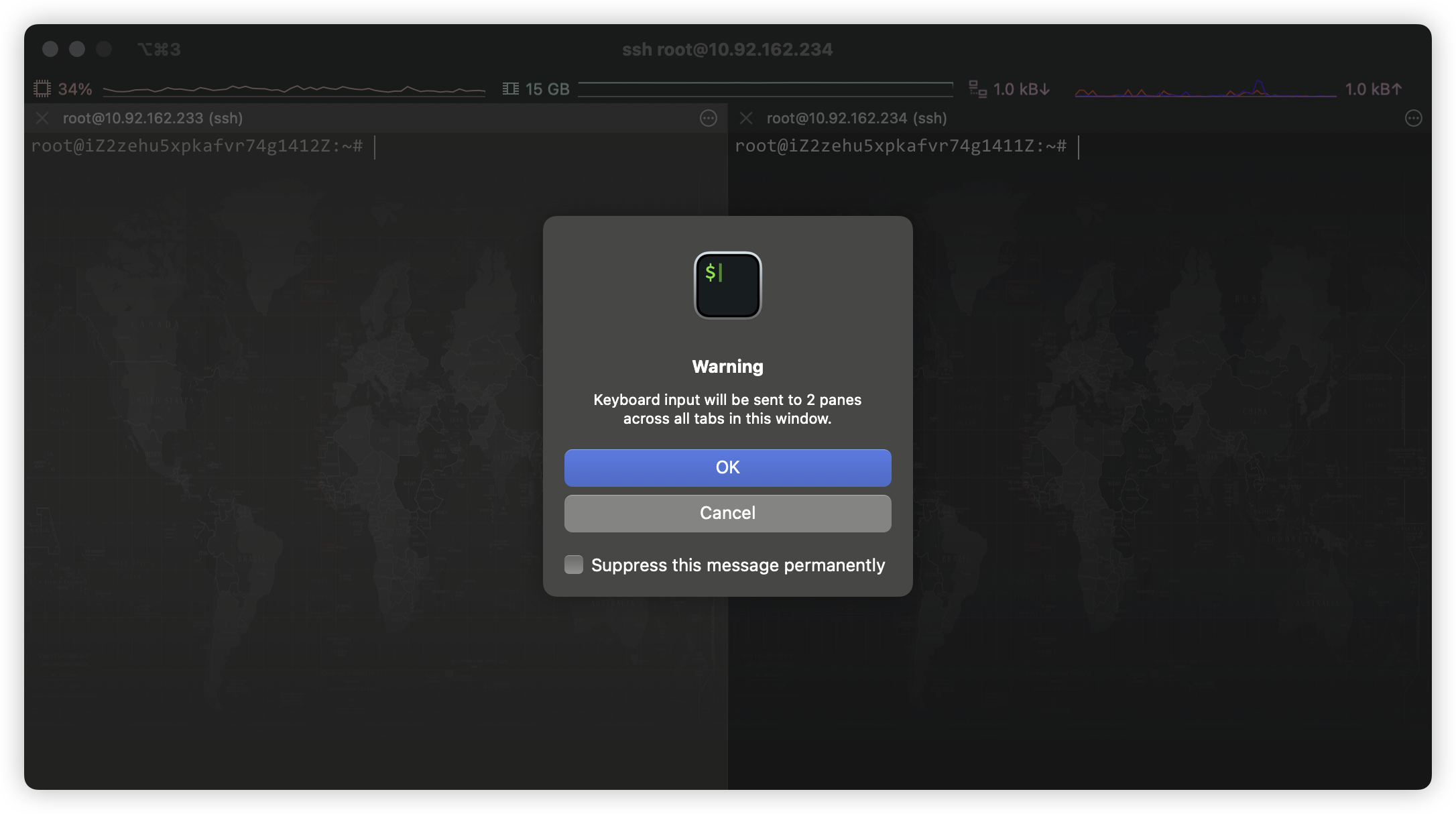
启用后终端会显示一个📢图标提示,表示当前处于多终端批量命令模式:并有提示Keyboard input gets broadcast to other sessions.
如果要退出多终端批量命令模式,只需要再次按下Command + Shift + I,即可退出该模式